jupyter notebook 出錯
(tensorflow) D:\TensorFlow>jupyter notebook
Traceback (most recent call last):
File "d:\anaconda3\envs\tensorflow\lib\runpy.py", line 193, in _run_module_as_main
"__main__", mod_spec)
File "d:\anaconda3\envs\tensorflow\lib\runpy.py", line 85, in _run_code
exec(code, run_globals)
File "D:\Anaconda3\envs\tensorflow\Scripts\jupyter-notebook.EXE\__main__.py", line 5, in <module>
File "d:\anaconda3\envs\tensorflow\lib\site-packages\notebook\notebookapp.py", line 44, in <module>
from zmq.eventloop import ioloop
File "d:\anaconda3\envs\tensorflow\lib\site-packages\zmq\__init__.py", line 47, in <module>
from zmq import backend
File "d:\anaconda3\envs\tensorflow\lib\site-packages\zmq\backend\__init__.py", line 40, in <module>
reraise(*exc_info)
File "d:\anaconda3\envs\tensorflow\lib\site-packages\zmq\utils\sixcerpt.py", line 34, in reraise
raise value
File "d:\anaconda3\envs\tensorflow\lib\site-packages\zmq\backend\__init__.py", line 27, in <module>
_ns = select_backend(first)
File "d:\anaconda3\envs\tensorflow\lib\site-packages\zmq\backend\select.py", line 26, in select_backend
mod = __import__(name, fromlist=public_api)
File "d:\anaconda3\envs\tensorflow\lib\site-packages\zmq\backend\cython\__init__.py", line 6, in <module>
from . import (constants, error, message, context,
ImportError: cannot import name 'constants'
重新安裝 pyzmq 可以解決
pip uninstall pyzmq
pip install pyzmq
2018年5月3日 星期四

2018年5月2日 星期三
python labelImg.py 增加另一資料(pose)輸入
執行遇到問題
conda install pyqt=5
pip install --upgrade lxml
pyrcc5 -o resources.py resources.qrc
出現錯誤
Traceback (most recent call last):
File "labelImg.py", line 1452, in <module>
sys.exit(main())
File "labelImg.py", line 1448, in main
app, _win = get_main_app(sys.argv)
File "labelImg.py", line 1441, in get_main_app
argv[3] if len(argv) >= 4 else None)
File "labelImg.py", line 109, in __init__
self.settings.load()
File "D:\TensorFlow\ObjectDetection\labelImg\libs\settings.py", line 33, in load
self.data = pickle.load(f, encoding="iso-8859-1")
ModuleNotFoundError: No module named 'PyQt4'
請刪除 c:\users\user name\.labelImgSettings.pkl
pascal_voc_io.py
def addBndBox(self, xmin, ymin, xmax, ymax, name, pose, difficult):
bndbox['pose'] = pose
self.boxlist.append(bndbox)
def appendObjects(self, top):
for each_object in self.boxlist:
pose.text = unicode(each_object['pose'])
def save(self, targetFile=None):
self.appendObjects(root)
labelFile.py
def savePascalVocFormat(self, filename, shapes, imagePath, imageData, lineColor=None, fillColor=None, databaseSrc=None):
for shape in shapes:
pose = shape['pose']
writer.addBndBox(bndbox[0], bndbox[1], bndbox[2], bndbox[3], label, pose, difficult)
canvas.py
labelImage.py
class MainWindow(QMainWindow, WindowMixin):
def __init__(self, defaultFilename=None, defaultPrefdefClassFile=None, defaultSaveDir=None):
self.labelList = QListWidget()
self.canvas = Canvas(parent=self)
def saveLabels(self, annotationFilePath):
shapes = [format_shape(shape) for shape in self.canvas.shapes]
self.labelFile.savePascalVocFormat(annotationFilePath, shapes, self.filePath, self.imageData, self.lineColor.getRgb(), self.fillColor.getRgb())
def addLabel(self, shape):
item = HashableQListWidgetItem(shape.label)
item.setPose(shape.pose)
self.labelList.addItem(item)
def currentItem(self):
items = self.labelList.selectedItems()
return items[0]
def editLabel(self):
item = self.currentItem()
text, pose = self.labelDialog.popUp(item.text(), item.getPose())
item.setPose(pose)
item.setLabel(label)
item.setText(label + "_" + pose)
def labelItemChanged(self, item):
shape = self.itemsToShapes[item]
shape.label = item.text()
class HashableQListWidgetItem(QListWidgetItem):
labelDialog.py
def popUp(self, text='', pose='', move=True):
conda install pyqt=5
pyrcc5 -o resources.py resources.qrc
出現錯誤
Traceback (most recent call last):
File "labelImg.py", line 1452, in <module>
sys.exit(main())
File "labelImg.py", line 1448, in main
app, _win = get_main_app(sys.argv)
File "labelImg.py", line 1441, in get_main_app
argv[3] if len(argv) >= 4 else None)
File "labelImg.py", line 109, in __init__
self.settings.load()
File "D:\TensorFlow\ObjectDetection\labelImg\libs\settings.py", line 33, in load
self.data = pickle.load(f, encoding="iso-8859-1")
ModuleNotFoundError: No module named 'PyQt4'
請刪除 c:\users\user name\.labelImgSettings.pkl
pascal_voc_io.py
def addBndBox(self, xmin, ymin, xmax, ymax, name, pose, difficult):
bndbox['pose'] = pose
self.boxlist.append(bndbox)
def appendObjects(self, top):
for each_object in self.boxlist:
pose.text = unicode(each_object['pose'])
def save(self, targetFile=None):
self.appendObjects(root)
labelFile.py
def savePascalVocFormat(self, filename, shapes, imagePath, imageData, lineColor=None, fillColor=None, databaseSrc=None):
for shape in shapes:
pose = shape['pose']
writer.addBndBox(bndbox[0], bndbox[1], bndbox[2], bndbox[3], label, pose, difficult)
canvas.py
labelImage.py
class MainWindow(QMainWindow, WindowMixin):
def __init__(self, defaultFilename=None, defaultPrefdefClassFile=None, defaultSaveDir=None):
self.labelList = QListWidget()
self.canvas = Canvas(parent=self)
def saveLabels(self, annotationFilePath):
shapes = [format_shape(shape) for shape in self.canvas.shapes]
self.labelFile.savePascalVocFormat(annotationFilePath, shapes, self.filePath, self.imageData, self.lineColor.getRgb(), self.fillColor.getRgb())
def addLabel(self, shape):
item = HashableQListWidgetItem(shape.label)
item.setPose(shape.pose)
self.labelList.addItem(item)
def currentItem(self):
items = self.labelList.selectedItems()
return items[0]
def editLabel(self):
item = self.currentItem()
text, pose = self.labelDialog.popUp(item.text(), item.getPose())
item.setPose(pose)
item.setLabel(label)
item.setText(label + "_" + pose)
def labelItemChanged(self, item):
shape = self.itemsToShapes[item]
shape.label = item.text()
class HashableQListWidgetItem(QListWidgetItem):
labelDialog.py
def popUp(self, text='', pose='', move=True):
2018年4月28日 星期六
Kennel 升級紀錄
Windows 10 回復原廠設定不能使用
出現 "重設您的電腦時發生問題 沒有做任何變更"
從官方網站下載 Windows 10
此時會有兩種選項,一是升級本身的電腦,二是建立安裝媒體(USB 隨身碟 8G)
兩者皆有測試過
似乎授權已經寫入 BIOS, 所以即使換硬碟重灌也可以直接啟用
部分的硬碟分割區無法刪除
需用 命令題是字元 執行 diskpart
DISKPART> list disk
DISKPART> select disk 1
DISKPART> list disk
出現 "重設您的電腦時發生問題 沒有做任何變更"
從官方網站下載 Windows 10
此時會有兩種選項,一是升級本身的電腦,二是建立安裝媒體(USB 隨身碟 8G)
兩者皆有測試過
似乎授權已經寫入 BIOS, 所以即使換硬碟重灌也可以直接啟用
部分的硬碟分割區無法刪除
需用 命令題是字元 執行 diskpart
DISKPART> list disk
DISKPART> select disk 1
DISKPART> list disk
DISKPART> list partition
DISKPART> clean
資料庫使用
mariadb-10.2.14-winx64.msi
備份使用
dump.bat
@echo off
set dt=%date:~0,10%
rem date format is "YYYY-MM-DD"
set dy=%dt:~0,4%
set dm=%dt:~5,2%
set dd=%dt:~8,2%
rem echo %dt%
set TODAY=%dy%%dm%%dd%
"c:\Program Files\MariaDB 10.2\bin\mysqldump.exe" -u root -pmark1234 -B kennel util>mariadb_%today%.sql
"c:\Program Files\7-Zip\7z.exe" a -tzip mariadb_%today%.sql.zip mariadb_%today%.sql
del mariadb_%today%.sql
開發環境使用
jdk-8u172-windows-i586.exe (給舊的 Eclipse 3 使用 32位元環境)
jdk-8u172-windows-x64.exe
eclipse-jee-oxygen-3a-win32-x86_64.zip
External JARs 換位置了,之前可以隨便放,現在必須放在 WEB-INF\lib
否則程式執行時會發生 ClassNotFoundException
使用 Tomcat v9.0 搭配 java 10 時,發生
-Djava.endorsed.dirs=C:\Program Files\Apache Software Foundation\Tomcat 9.0\endorsed is not supported.
錯誤,即使將 Run/Debug Configurations/Arguments/VM arguments 內的
DISKPART> clean
資料庫使用
mariadb-10.2.14-winx64.msi
備份使用
dump.bat
@echo off
set dt=%date:~0,10%
rem date format is "YYYY-MM-DD"
set dy=%dt:~0,4%
set dm=%dt:~5,2%
set dd=%dt:~8,2%
rem echo %dt%
set TODAY=%dy%%dm%%dd%
dump.bat
call today.bat"c:\Program Files\MariaDB 10.2\bin\mysqldump.exe" -u root -pmark1234 -B kennel util>mariadb_%today%.sql
"c:\Program Files\7-Zip\7z.exe" a -tzip mariadb_%today%.sql.zip mariadb_%today%.sql
del mariadb_%today%.sql
開發環境使用
jdk-8u172-windows-i586.exe (給舊的 Eclipse 3 使用 32位元環境)
jdk-8u172-windows-x64.exe
eclipse-jee-oxygen-3a-win32-x86_64.zip
External JARs 換位置了,之前可以隨便放,現在必須放在 WEB-INF\lib
否則程式執行時會發生 ClassNotFoundException
使用 Tomcat v9.0 搭配 java 10 時,發生
-Djava.endorsed.dirs=C:\Program Files\Apache Software Foundation\Tomcat 9.0\endorsed is not supported.
錯誤,即使將 Run/Debug Configurations/Arguments/VM arguments 內的
-Djava.endorsed.dirs="C:\Program Files\Apache Software Foundation\Tomcat 9.0\endorsed"
刪除,下次執行時,依舊又出現,換成舊版的 java 即可解決

網站使用
apache-tomcat-9.0.7.exe (不能搭配 java 10)
修改 config 下的 server.xml 和 context.xml 請注意權限
若不修改權限,作業系統會搞鬼,讓你以為修改成功,浪費時間抓蟲
Tomcat v6.0 時, server.xml 為
<Context docBase="Main" path="/Kennel" reloadable="true" source="org.eclipse.jst.jee.server:Main">
<Resource name="jdbc/MainDS" auth="Container" type="javax.sql.DataSource" maxActive="4" maxIdle="2" maxWait="4" username="xxxx" password="xxxx" driverClassName="com.mysql.jdbc.Driver" url="jdbc:mysql://127.0.0.1:3306/?useUnicode=true&amp;characterEncoding=big5"></Resource></Context>
Tomcat v9.0 時, server.xml 不用動, 反而是修改 context.xml
<Resource
name="jdbc/MainDS"
auth="Container"
type="javax.sql.DataSource"
maxTotal="4"
maxIdle="2"
maxWaitMillis="-1"
username="xxxx"
password="xxxx"
driverClassName="org.mariadb.jdbc.Driver"
url="jdbc:mariadb://localhost:3306/?useUnicode=true&characterEncoding=utf8">
</Resource>
注意其中 maxActive 改成 maxTotal, maxWait 變成 maxWaitMillis
另外 DBCP 也有變化,由
<Resource
name="jdbc/MainDb"
scope="Shareable"
type="javax.sql.DataSource"
factory="org.apache.tomcat.dbcp.dbcp.BasicDataSourceFactory"
maxTotal="4" maxIdle="2" maxWaitMillis="-1"
url="jdbc:mariadb://localhost:3306"
driverClassName="org.mariadb.jdbc.Driver"
username="xxxx"
password="xxxx"
/>
變成
<Resource
name="jdbc/MainDb"
scope="Shareable"
type="javax.sql.DataSource"
factory="org.apache.tomcat.dbcp.dbcp2.BasicDataSourceFactory"
maxTotal="4" maxIdle="2" maxWaitMillis="-1"
url="jdbc:mariadb://localhost:3306"
driverClassName="org.mariadb.jdbc.Driver"
username="xxxx"
password="xxxx"
/>
2018年1月16日 星期二
Point Grey 相機之 FlyCapture 編譯 過程記錄
FlyCapture 有 32 和 64位元兩個版本
32位元安裝在 C:\Program Files (x86)\Point Grey Research\FlyCapture2
64位元安裝在 C:\Program Files\Point Grey Research\FlyCapture2
雖然安裝後有 src, 但因權限的關係,無法直接編譯
另外準備一個目錄 D:\SVN_Repository3\vc\FlyCapture
拷貝 include lib lib64 src_x64 src_x86
build src_x64/Examples_vs2013
雖然是 64位元, 不要改變 Configuration Manager 或 Property Pages 的 Platform 為 x64
VB.Net Examples 的 Project 會產生 Type 'FC2Version' is not defined. 之類的錯誤

CSharp Examples 的 Project 會產生如下的錯誤

開啟 Project 的 Properties 選 Build


32位元安裝在 C:\Program Files (x86)\Point Grey Research\FlyCapture2
64位元安裝在 C:\Program Files\Point Grey Research\FlyCapture2
雖然安裝後有 src, 但因權限的關係,無法直接編譯
另外準備一個目錄 D:\SVN_Repository3\vc\FlyCapture
拷貝 include lib lib64 src_x64 src_x86
build src_x64/Examples_vs2013
雖然是 64位元, 不要改變 Configuration Manager 或 Property Pages 的 Platform 為 x64
雖然可以編譯成功,但是無法執行
開啟 Project 的 Properties 選 References, 可以看到

點選 FlyCapture2Managedd_v120, 在按 Reference Paths
加入目錄 C:\Program Files\Point Grey Research\FlyCapture2\bin64\vs2013
即可解決

開啟 Project 的 Properties 選 Build
改 Output path: bin\Debug\
為 Output path: bin\Debug
即可解決
CSharp Examples 的 Project 還會產生如下的錯誤


開啟 Project 的 Properties 選 Reference Paths 加入目錄
CSharp Examples 的 MultiSyncEx_CSharp_vs2013 Project 還會產生如下的錯誤

C:\Program Files\Point Grey Research\FlyCapture2\bin64\vs2013\
即可解決

點選 MultiSyncEx_CSharp_vs2013/References, 按右鍵選 Add References...
勾選 MultiSyncLibraryManaged_v120.dll 和 FlyCapture2Managed_v120.dll 按 OK
刪除錯誤 References FlyCapture2Managed 和 MultiSyncLibraryManaged
即可解決
C Examples 和 C++ Examples 內的 Project 需要各別 Build
唯一會有錯誤的是 FlyCapture2GUI

修改 FlyCap2CameraControl_ILBridge.h 和 FlyCap2CameraSelection_ILBridge.h
#elif (_MSC_VER == 1800)
#using <..\\..\\bin\\vs2013\\FlyCap2CameraControld_v120.dll>
#using <..\\..\\bin\\vs2013\\FlyCapture2Managedd_v120.dll>
#elif (_MSC_VER == 1700)
為
#elif (_MSC_VER == 1800)
//#using <..\\..\\bin\\vs2013\\FlyCap2CameraControld_v120.dll>
//#using <..\\..\\bin\\vs2013\\FlyCapture2Managedd_v120.dll>
#using <..\\FlyCap2CameraControl\\bin\\Debug\\FlyCap2CameraControld_v120.dll>
#using <..\\FlyCap2CameraControl\\bin\\Debug\\FlyCapture2Managedd_v120.dll>
#elif (_MSC_VER == 1700)
即可解決
點選 C++ Examples/FlyCap2, 按右鍵選 Set as Startup Project, 嘗試執行, 若產生下列錯誤
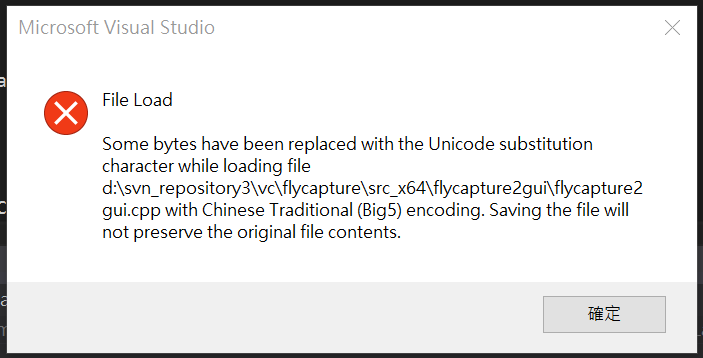
是因為 FlyCap2 會用到 FlyCapture2GUI 產生的 FlyCapture2GUId_v120.dll
而 FlyCapture2GUId_v120.dll 會用到 FlyCap2CameraControl 產生的
FlyCap2CameraControld_v120.dll 和 FlyCapture2Managedd_v120.dll
若是刪除 FlyCapture2GUId_v120.dll, 及會使用
C:\Program Files\Point Grey Research\FlyCapture2\bin64\vs2013 目錄下可以執行的程式庫
即可執行,至於什麼原因,就不知道了
2018年1月4日 星期四
使用 MOSFET 產生 PWM 電源
MCU 產生 25kHz PWM
 示波器使用顏色
2N7000 Vg 為黃色
2N7000 Vd 為藍色
IRF5305 Vg 為紫色
IRF5305 Vd(out)為綠色
一開始的設計R1=10K,並沒有使用R2電阻和223電容,Vd = Vg
 加上R2(10K)電阻,因為分壓,使得 IRF5305 Vg 在工作範圍內擺動
 加上223電容,加快輸出電壓上升
 最後改R1=1K, R2=1K
即可加快輸出電壓的下降
缺最後一張圖
因為 MCU 使用 3.3V, 一些 N通道MOSFET Vgs 甚至要 4V(IRFZ44N)
故用 2N7000(N通道) 推動 IRF5305(P通道)

2N7000 Vg 為黃色
2N7000 Vd 為藍色
IRF5305 Vg 為紫色
IRF5305 Vd(out)為綠色
一開始的設計R1=10K,並沒有使用R2電阻和223電容,Vd = Vg


即可加快輸出電壓的下降
缺最後一張圖
用單節18650產生3.0V
18650 電壓範圍 3.6-4.2V
要產生3.3V, 只有找到 TPS63020, TPS63060, TPS63070
LM1117 要求 Vin - Vout = 1.2V
3.6V - 1.2V = 2.4V
使用 TL431
 注意在 750 Ohm, 上有一個較高的電壓(12V)
這裡可不能接 18650
Vout = 2.5 * (1 + 4.7 / 22) = 3.0V
PN2222 的 Vb為 3.0V + 0.7V = 3.7V
Ib = (12 - 3.7) / 750 = 11mA (在TL431 的 Ika 1~100mA 範圍內)
PN2222 的最小 β 為 35
Iout(max) = 11 * 35 = 387mA
要產生3.3V, 只有找到 TPS63020, TPS63060, TPS63070
LM1117 要求 Vin - Vout = 1.2V
3.6V - 1.2V = 2.4V
使用 TL431

這裡可不能接 18650
Vout = 2.5 * (1 + 4.7 / 22) = 3.0V
PN2222 的 Vb為 3.0V + 0.7V = 3.7V
Ib = (12 - 3.7) / 750 = 11mA (在TL431 的 Ika 1~100mA 範圍內)
PN2222 的最小 β 為 35
Iout(max) = 11 * 35 = 387mA
2017年12月18日 星期一
使用 Arduino Pro Micro 當成 Arduino ISP 燒錄程式到 Atmega328P-PU 之二
請參考 上一篇 和 From Arduino to a Microcontroller on a Breadboard
雖然他只有提供 breadboard-1-6-x.zip,並沒有 1.8.5 的版本,是可以用的
C:\Arduino\arduino-1.8.5-windows\arduino-1.8.5\hardware\arduino\avr\boards.txt
##############################################################
atmega328bb.name=ATmega328 on a breadboard (8 MHz internal clock)
atmega328bb.upload.protocol=arduino
atmega328bb.upload.maximum_size=30720
atmega328bb.upload.speed=57600
atmega328bb.bootloader.low_fuses=0xE2
atmega328bb.bootloader.high_fuses=0xDA
atmega328bb.bootloader.extended_fuses=0x05
atmega328bb.bootloader.file=atmega/ATmegaBOOT_168_atmega328_pro_8MHz.hex
atmega328bb.bootloader.unlock_bits=0x3F
atmega328bb.bootloader.lock_bits=0x0F
atmega328bb.build.mcu=atmega328p
atmega328bb.build.f_cpu=8000000L
atmega328bb.build.core=arduino:arduino
atmega328bb.build.variant=arduino:standard
##############################################################
Tools/Programmer/Arduino as ISP(Pro Micro)
Tools/Burn Bootloader
秘訣是 Arduino IDE 不要使用安裝檔,使用 Windows zip file for non admin install
解開後取出 boards.txt 的內容加入 arduino-1.8.5 的 boards.txt
解開後取出 boards.txt 的內容加入 arduino-1.8.5 的 boards.txt
之前使用安裝檔,一直失敗
C:\Arduino\arduino-1.8.5-windows\arduino-1.8.5\hardware\arduino\avr\boards.txt
##############################################################
atmega328bb.name=ATmega328 on a breadboard (8 MHz internal clock)
atmega328bb.upload.protocol=arduino
atmega328bb.upload.maximum_size=30720
atmega328bb.upload.speed=57600
atmega328bb.bootloader.low_fuses=0xE2
atmega328bb.bootloader.high_fuses=0xDA
atmega328bb.bootloader.extended_fuses=0x05
atmega328bb.bootloader.file=atmega/ATmegaBOOT_168_atmega328_pro_8MHz.hex
atmega328bb.bootloader.unlock_bits=0x3F
atmega328bb.bootloader.lock_bits=0x0F
atmega328bb.build.mcu=atmega328p
atmega328bb.build.f_cpu=8000000L
atmega328bb.build.core=arduino:arduino
atmega328bb.build.variant=arduino:standard
參考 上一篇 ProMicro 到 Atmega328P 接線
先燒錄 Bootloader
Tools/Board:ATmega328 on a breadboard (8 MHz internal clock)
Tools/Port 選正確Tools/Programmer/Arduino as ISP(Pro Micro)
Tools/Burn Bootloader
Bootloader 燒錄完成後,即可透過 RS-232 燒錄程式
USB轉RS-232(如 FT232RL)
FTDI -> Atmega328P
GND -> GND
CTS -> GND
VCC -> VCC
TXO -> 2(RXD)
RXI -> 3(TXD)
DTL -> 1(RESET)
DTL 接 RESET 請參考 Arduino Pro Mini 電路
中間串接 0.1uF, Atmega328P 端的 Reset 要 Pull Up 10K
Tools/Board:ATmega328 on a breadboard (8 MHz internal clock)
Tools/Port 選RS-232 的 Port
Sketch/Upload (不要 Using Programmer)
訂閱:
文章 (Atom)